
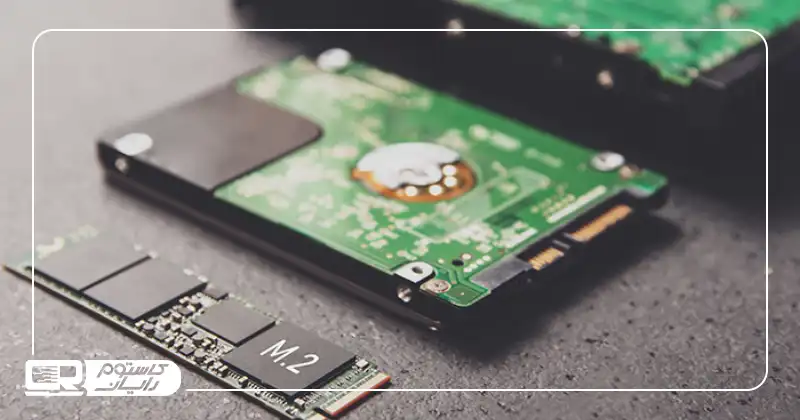


کند شدن لپتاپ، یکی از مشکلات رایج بسیاری از کاربران است. در این شرایط، سوال مهمی پیش میآید: ارتقاء کدام قطعه اولویت دارد؛ رم یا SSD؟
پیش از هر تصمیمی، لازم است که با تفاوت رم و SSD آشنا شوید. بسیاری از افراد بدون شناخت درست، اقدام به ارتقاء یکی از این قطعات میکنند و در نهایت به نتیجه دلخواه نمیرسند. اگر شما هم بارها با کندی سیستم مواجه شدهاید، بدانید که تنها نیستید؛ این مشکل بسیار رایج است. در این مقاله با بیانی ساده و کاربردی، تفاوت رم و SSD را بررسی میکنیم، عملکرد هر کدام را توضیح میدهیم و در نهایت به شما کمک میکنیم بهترین انتخاب را برای افزایش سرعت لپتاپ یا کامپیوتر خود داشته باشید.
فهرست مطالب
رم (RAM) چیست و چه نقشی در سرعت لپ تاپ دارد؟
برای اینکه تفاوت رم و SSD را بهتر بشناسید، بسیار مهم است که سطح اطلاعاتتان را در این باره افزایش دهید که ما هرچه آنچه که نیاز داشته باشید را به طور کامل برایتان توضیح میدهیم.
تعریف رم به زبان ساده
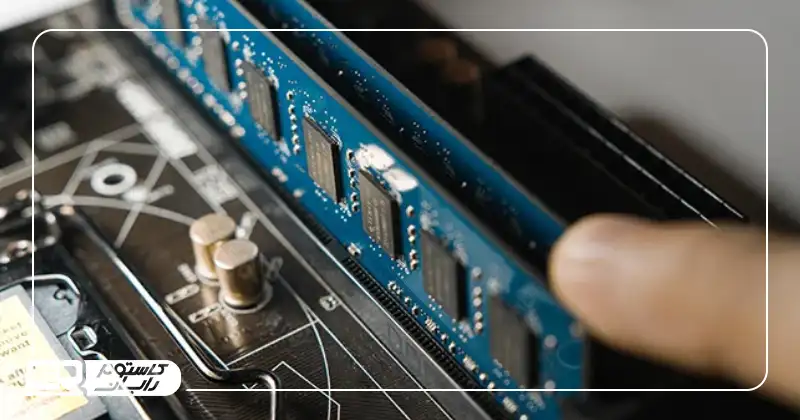
رم (RAM) یکی از کلیدیترین قطعات سختافزاری در هر سیستم کامپیوتری است و نقش حافظه موقت را ایفا میکند. زمانی که یک برنامه را اجرا یا فایلی را باز میکنید، دادههای موردنیاز ابتدا از هارد دیسک به رم منتقل میشوند. این کار باعث میشود پردازنده با سرعت بسیار بیشتری به اطلاعات دسترسی داشته باشد؛ زیرا خواندن اطلاعات از رم بسیار سریعتر از هارد است. همین فرآیند به طور مستقیم روی سرعت کلی سیستم و روان بودن اجرای برنامهها تأثیر میگذارد. به خاطر همین برای ارتقا لپ تاپ با رم و ssd، همیشه رم میتواند گزینه مناسبی باشد.
رم چگونه بر عملکرد سیستم تاثیر میگذارد؟
رم یکی از اصلیترین عوامل تأثیرگذار بر سرعت اجرای برنامهها در لپ تاپ است. این قطعه به سیستم اجازه میدهد تا چندین وظیفه را به صورت همزمان بدون افت عملکرد انجام دهد و از هنگ کردن یا کندی جلوگیری کند. حتی اگر لپ تاپ شما به سریعترین پردازنده یا بهترین حافظه SSD مجهز باشد، در صورتی که رم کافی نداشته باشد، در اجرای همزمان برنامههای سنگین با مشکل روبرو خواهید شد. رم مناسب، عملکرد سختافزارهای دیگر را تکمیل و بهرهوری کلی سیستم را تضمین میکند. بنابراین بسیار مهم است که ابتدا در مورد این سوال که رم بهتر است یا ssd اطلاعات داشته باشید و بدانید عملکرد هر کدام چگونه است.
چه زمانی باید رم لپ تاپ خود را ارتقاء دهیم؟
زمانی که تفاوت رم و اس اس دی را متوجه شدید، باید بدانید که چه زمانی وقت ارتقا است. اگر با نرمافزارهایی مثل مرورگر، اکسل یا نرمافزارهای گرافیکی کار کردید و سرعت کند یا لگ را در آنها شاهد بودید، یعنی باید به سراغ ارتقا رم بروید. در خیلی از لپ تاپهای اقتصادی و دانشجویی، رم از همان اول محدود است. بنابراین ارتقا آنها و خرید رم مثلاً رم DDR3، DDR4، DDR5 میتواند گزینه مناسبی باشد.
SSD چیست و چرا جایگزین هارد دیسک شده است؟
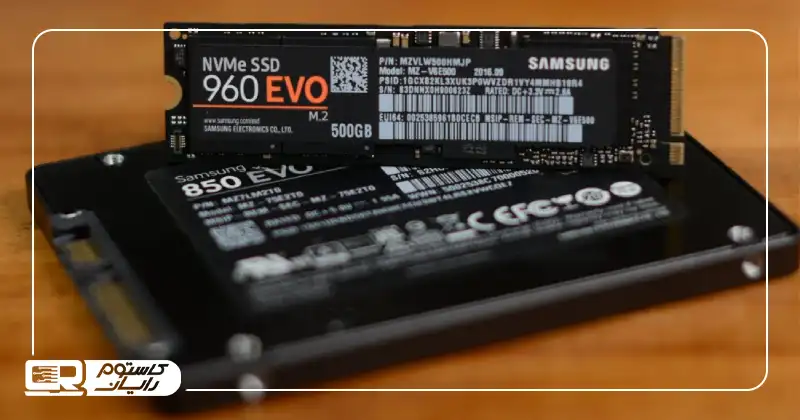
قبل از بررسی کامل تفاوت رم و ssd، بهتر است بدانید چرا هارد دیسکها به تدریج جای خود را به حافظههای SSD دادهاند و این دو چه تفاوتهای اساسی با یکدیگر دارند. تفاوت هایی که درست به اندازه اختلاف میان رم و SSD، در بهبود عملکرد ویندوز و سیستم اهمیت دارند. در ادامه به بررسی این تفاوتها میپردازیم.
تفاوت SSD و HDD در سرعت و کارایی
هر دو یعنی رم و SSD برای ذخیرهسازی اطلاعات مورد استفاده قرار میگیرند اما تفاوت اصلی آنها در نحوه عملکرد و سرعت پردازش است. SSD فاقد قطعات متحرک است و اطلاعات را به صورت کاملاً الکترونیکی ذخیره و بازیابی میکند. همین موضوع باعث میشود سرعت خواندن و نوشتن اطلاعات در آن بسیار بیشتر از حافظههای مکانیکی باشد. به همین دلیل، استفاده از SSD در لپ تاپ گیمینگ و حرفهای رایج شده است تا عملکرد سریعتری ارائه دهند.
SSD چه تاثیری در بوت شدن و اجرای برنامهها دارد؟
یکی از مهمترین مزایای حافظههای SSD از جمله انواع M.2 ،NVMe و SATA سرعت فوقالعاده بالای آنها در راهاندازی سیستم است. این درایوها زمان بوت ویندوز را به طرز چشمگیری کاهش میدهند به طوریکه سیستم عامل معمولاً در کمتر از ۱۵ ثانیه آماده به کار خواهد بود؛ در حالی که با هارد دیسکهای قدیمی، این زمان ممکن است تا یک دقیقه هم طول بکشد. علاوه بر آن سرعت اجرای برنامههایی مانند Word، مرورگرها و حتی نرمافزارهای سنگینی مثل فتوشاپ نیز بسیار بالاتر میرود که هم برای کاربران عادی و هم حرفهای مزیتی چشمگیر به حساب میآید.
مزایای SSD برای کاربران حرفهای و عادی
کاربرانی که دادههای خیلی پر حجم دارند یا از پروژههای گرافیکی و نرمافزارهای تحلیلی استفاده میکنند، حتماً باید از ssd استفاده کنند. حتی کاربران معمولی هم میتوانند از طریق ssd تجربه کاربری روانتر، پاسخ دهی سریعتر و کاهش لگ را در سیستم شاهد باشند. پس حتی برای خرید لپ تاپ حسابداری معمولی یا لپ تاپ گیمینگ حرفهای ssd میتواند گزینه بهتری باشد.
رم یا SSD؟ کدام یک اولویت ارتقاء دارد؟
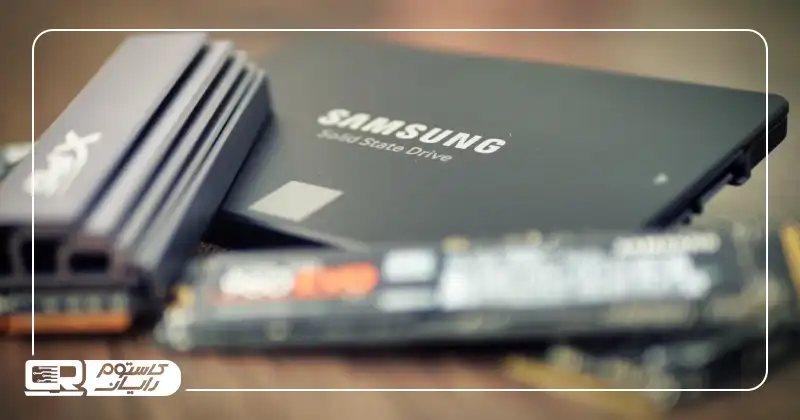
حال که تا حدودی تفاوت رم و اس اس دی را متوجه شدید، احتمالاً با خودتان فکر میکنید که کدام یک نیاز به ارتقا دارد. آیا باید به سراغ خرید رم لپ تاپ برویم یا ssd را ارتقا دهیم؟ با ما همراه باشید تا در این بخش یک مقایسه جامع و کامل برایتان انجام دهیم که بتوانید یک تصمیم گیری درست برای خریدتان داشته باشید.
بررسی تاثیر ارتقاء رم در مقایسه با SSD در سرعت کلی لپ تاپ
برای پاسخ به این سؤال که ارتقاء رم مؤثرتر است یا SSD، باید ابتدا نوع کاربری و وضعیت فعلی سیستم را بررسی کنیم. این دو قطعه عملکردهای متفاوتی دارند و جایگزین یکدیگر نمیشوند، اما هر کدام میتوانند در شرایط خاص، به شکل چشمگیری سرعت سیستم را افزایش دهند.
اگر لپتاپ شما هنوز از هارد HDD استفاده میکند، ارتقاء به SSD اولین و مهمترین گام است. این تغییر باعث افزایش چند برابری سرعت بوت سیستم، باز شدن سریعتر برنامهها و انتقال سریعتر فایلها میشود.
در مقابل، اگر قبلاً SSD نصب کردهاید اما هنگام اجرای همزمان چند برنامه با کندی یا لگ مواجه هستید، مشکل به احتمال زیاد کمبود رم است. در چنین شرایطی، افزایش حجم رم (مثلاً از ۸ گیگابایت به ۱۶ گیگابایت) میتواند اجرای چندوظیفهای را روانتر کند. البته برای کارهای بسیار سنگین مانند تدوین و رندر سهبعدی، حتی ۳۲ گیگابایت رم هم ممکن است مفید باشد.
اگر بودجه دارید کدام را اول بخرید؟ رم یا SSD؟
به زبان ساده رم وظیفه اجرای روان برنامهها را بر عهده دارد و SSD سرعت بالا آمدن ویندوز و باز شدن فایلها را افزایش میدهد. به طور مثال اگر رم کم باشد، سیستم شما در هنگام اجرای چند برنامه با کندی یا هنگی مواجه میشود؛ اما اگر SSD نداشته باشید، بوت شدن سیستم یا باز شدن نرمافزارها زمانبر خواهد بود. اگر هنوز نمیدانید ارتقاء کدام یک برای لپ تاپ یا کامپیوتر شما بهتر است، همین حالا با مشاوران ما در کاستوم رایان تماس بگیرید تا بهترین انتخاب را با توجه به نیازتان داشته باشید.
تفاوت رم DDR3 ،DDR4 و DDR5؛ کدام گزینه برای ارتقاء بهتر است؟
یکی از پرسشهای رایج هنگام ارتقاء سیستم این است که کدام نوع رم برای من مناسبتر است؟ شاید در نگاه اول، بیشتر رمها از نظر ظاهری مشابه باشند، اما از نظر عملکرد و کاربرد تفاوتهای زیادی دارند. انتخاب صحیح رم، به نوع کاربری شما چه برای گیمینگ، چه برنامهنویسی و چه کارهای روزمره وابسته است.
مقایسه نسلهای مختلف رم
DDR3: نسل قدیمیتر که امروزه بیشتر در سیستمهای قدیمیتر دیده میشود. سرعت و کارایی آن کمتر از نسلهای جدید است و برای ارتقاء سیستمهای جدید توصیه نمیشود.
DDR4: پرکاربردترین نسل رم در بازار که تعادل خوبی بین قیمت، سرعت و سازگاری دارد. اکثر مادربردها و لپتاپهای چند سال اخیر از DDR4 پشتیبانی میکنند.
DDR5: جدیدترین نسل رم با سرعت انتقال داده بسیار بالا و بهرهوری بیشتر. برای کاربرانی که به حداکثر کارایی نیاز دارند، مانند گیمرهای حرفهای یا کسانی که با نرمافزارهای سنگین کار میکنند، ایدهآل است. البته قیمت بالاتر آن را هم باید در نظر گرفت.
انتخاب بر اساس سازگاری سیستم
پیش از خرید، حتماً بررسی کنید که مادربرد یا لپتاپ شما از کدام نسل رم پشتیبانی میکند؛ چراکه هر نسل رم با نسل دیگر ناسازگار است و حتی از نظر شکاف فیزیکی هم متفاوت طراحی شدهاند. برای اطمینان، به دفترچه راهنمای دستگاه یا وبسایت سازنده مراجعه کنید یا از فروشنده معتبر مشاوره بگیرید.
چطور رم مناسب سیستم خود را انتخاب کنیم؟
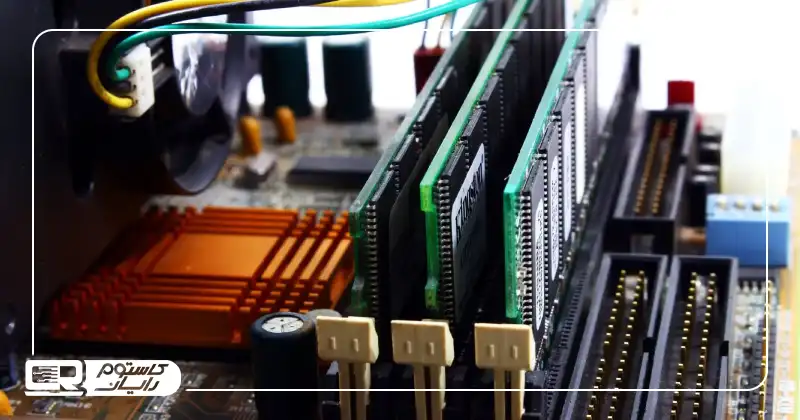
برای انتخاب دقیق رم، میتوانید از ابزارهایی مانند Task Manager (در ویندوز) یا سایتهای تشخیص سختافزار مانند Crucial یا CPU-Z استفاده کنید. این ابزارها اطلاعات دقیقی در مورد مقدار رم فعلی، نوع آن و ظرفیت قابل ارتقا ارائه میدهند. با این اطلاعات میتوانید متناسب با نوع استفاده (اداری، گیمینگ، طراحی و…) بهترین گزینه را انتخاب کنید.
SSD M.2 ،SATA یا NVMe؟ تفاوت در چیست؟
احتمالاً با انواع مختلف SSD مثل SATA ،M.2 و NVMe روبهرو شدهاید و این سؤال برایتان پیش آمده که تفاوت این مدلها در چیست و کدام یک برای سیستم شما مناسبتر است. هرکدام از این فناوریها ویژگیها، سرعت و سازگاری خاص خود را دارند. در ادامه به طور کامل این تفاوتها را بررسی میکنیم تا بتوانید انتخابی دقیق و آگاهانه داشته باشید.
بررسی سرعت و قیمت انواع SSD
SSD SATA گزینهای اقتصادی و نسبتاً سریع است، اما در مقایسه با مدلهای پیشرفتهتر، عملکرد کندتری دارد. طراحی باریکتری دارد و در دو نوع SATA و NVMe عرضه میشود؛ مدل NVMe از نظر سرعت بسیار برتر است. اگر لپ تاپ یا کامپیوتر شما از NVMe SSD پشتیبانی میکند، میتوانید تجربهای فوقالعاده از نظر سریع کردن بوت سیستم، اجرای نرمافزارها و انتقال دادهها داشته باشید. البته باید در نظر داشت که این مدل، معمولاً قیمت بالاتری نسبت به سایر گزینهها دارد.
آیا لپ تاپ من از SSD M.2 پشتیبانی میکند؟
برای استفاده از SSDهای M.2، باید مطمئن شوید لپ تاپ یا مادربورد شما درایو M.2 را پشتیبانی میکند. بیشتر لپ تاپهای جدید این امکان را دارند، اما برخی مدلهای قدیمیتر فقط اسلات SATA دارند. برای بررسی این موضوع، میتوانید مدل لپ تاپ خود را در سایت سازنده جستجو کنید یا از نرمافزارهایی مثل Speccy یا CPU-Z برای مشاهده مشخصات دقیق سختافزار استفاده کنید یا از یک مشاور یا تعمیرکار مطمئن بپرسید تا شما را راهنمایی کند.
چطور SSD مناسب بخریم؟
برای انتخاب و خرید SSD، توجه به چند نکته کلیدی بسیار مهم است:
- ابتدا بررسی کنید لپ تاپ یا سیستم شما از کدام نوع اتصال پشتیبانی میکند؛ SATA یا 2؟ و اگر M.2 بود، آیا از NVMe هم پشتیبانی میکند یا نه.
- برای استفادههای معمول و روزمره، ۲۵۶ تا ۵۱۲ گیگابایت کاملاً کافی است. اما اگر گیمر هستید یا با فایلهای حجیم و نرمافزارهای سنگین کار میکنید، بهتر است سراغ مدلهای ۱ ترابایت یا بیشتر بروید.
- اگر دنبال گزینهای اقتصادی هستید، SATA SSD انتخاب مناسبی است ولی اگر سرعت برایتان اولویت دارد و بودجه مشکلی نیست، NVMe SSD بهترین گزینه خواهد بود.
تیجهگیری: ارتقاء هوشمندانه، سرعت تضمینی
اگر بخواهیم به طور خلاصه تفاوت رم و SSD را بیان کنیم، باید گفت رم نقش کلیدی در اجرای روان چند برنامه همزمان دارد، در حالیکه SSD سرعت روشن شدن سیستم و بارگذاری فایلها را به طور چشمگیری افزایش میدهد. انتخاب هوشمندانه بین این دو، بستگی به نیاز اصلی شما دارد. اگر هنوز نمیدانید کدام ارتقاء لپ تاپ با رم و SSD برای شما مناسبتر است، وقت آن رسیده تصمیم نهایی را با اطمینان بگیرید.
📞 برای انتخاب دقیق رم و SSD مناسب لپ تاپتان، همین حالا تماس بگیرید!